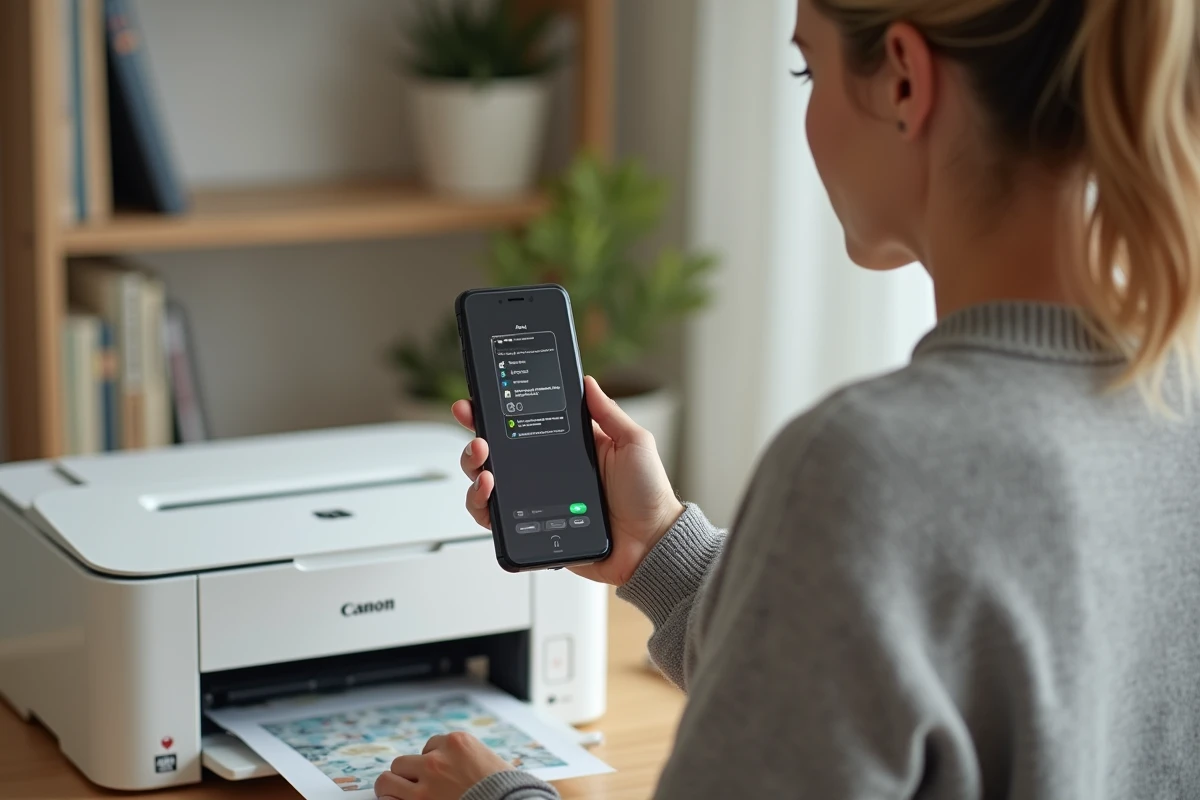
Imprimir um documento ou uma foto do telefone em uma impressora Canon requer escolher o canal de comunicação correto entre os dois dispositivos. Várias métodos coexistem, mas não são equivalentes dependendo do sistema operacional do telefone, do modelo da impressora e da configuração da rede doméstica. Este artigo compara esses métodos ponto a ponto para identificar qual é o mais adequado para cada situação.
Comparativo dos métodos para imprimir do telefone em uma impressora Canon
A escolha do método depende de três variáveis: o sistema do telefone (Android ou iOS), a geração da impressora Canon e a presença ou não de um roteador Wi-Fi. A tabela abaixo resume as diferenças funcionais.
| Método | Compatível Android | Compatível iOS | Roteador necessário | Configuração inicial |
|---|---|---|---|---|
| AirPrint | Não | Sim | Sim | Nenhuma (detecção automática) |
| Serviço de impressão padrão (Android 13+) | Sim | Não | Sim | Minima |
| Canon PRINT Inkjet/SELPHY | Sim | Sim | Sim (ou Wi-Fi Direct) | Download + emparelhamento |
| Wi-Fi Direct | Sim | Sim | Não | Conexão manual à rede da impressora |
| Mopria Print Service | Sim | Não | Sim | Instalação do plugin |
Para os usuários de iOS, a situação é simples: AirPrint detecta a impressora Canon automaticamente assim que os dois dispositivos compartilham a mesma rede Wi-Fi. Nenhum aplicativo de terceiros é necessário. Os modelos Canon recentes (linhas PIXMA TS, MAXIFY GX) suportam todos esse protocolo.
Para aqueles que desejam imprimir do telefone celular em uma impressora Canon com Android, a situação mudou com as versões recentes do sistema.
Impressão nativa Android contra aplicativo Canon PRINT: o que mudou
Desde o Android 13 e 14, o serviço de impressão integrado ao sistema gerencia nativamente a descoberta de impressoras de rede. O plugin Canon Print Service, anteriormente indispensável para imprimir sem fio, não é mais necessário em smartphones recentes para tarefas comuns (documentos PDF, páginas da web, e-mails).
O aplicativo Canon PRINT Inkjet/SELPHY mantém seu interesse em casos específicos:
- Gerenciamento detalhado das configurações de cor e perfis de impressão (modo foto de alta qualidade, ajuste de saturação)
- Acesso a formatos proprietários da Canon e funções de digitalização da impressora para o telefone
- Configuração inicial do Wi-Fi da impressora se esta nunca foi conectada à rede
- Impressão via Wi-Fi Direct sem roteador, com um guia passo a passo no aplicativo
A Canon, aliás, tem concentrado seus esforços nesse aplicativo universal. Vários modelos lançados recentemente não são mais compatíveis com os aplicativos antigos como Easy-PhotoPrint, e exigem explicitamente o Canon PRINT para configuração e impressão móvel.
Na prática, se você imprime principalmente documentos de texto ou páginas da web, o serviço nativo do Android é suficiente. Para fotos ou configurações avançadas de tinta e qualidade, o Canon PRINT continua sendo o caminho obrigatório.
Wi-Fi Direct na impressora Canon: impressão sem roteador e suas limitações
O Wi-Fi Direct permite que o telefone se conecte diretamente à impressora, sem passar por um roteador. A impressora cria sua própria rede, visível nas configurações Wi-Fi do telefone. Este método funciona tanto no Android quanto no iOS.
Ele apresenta uma vantagem clara em duas situações: a ausência de internet (residência secundária, obra) e ambientes onde a rede Wi-Fi doméstica bloqueia a comunicação entre dispositivos (isolamento de clientes ativado no roteador).
As limitações são reais. O telefone perde a conexão com a internet durante a impressão, já que está conectado à rede local da impressora. Em alguns smartphones Android recentes, o sistema muda automaticamente para dados móveis, o que pode interromper a conexão com a impressora.
Ativar o Wi-Fi Direct em uma Canon PIXMA
Na maioria dos modelos PIXMA, a ativação é feita pelo menu da tela sensível ao toque da impressora: Configurações de rede, depois Wi-Fi Direct, depois Ativar. Um nome de rede e uma senha aparecem. Basta selecionar essa rede nas configurações Wi-Fi do telefone e, em seguida, iniciar a impressão pelo Canon PRINT ou pelo serviço de impressão do sistema.
Nos modelos sem tela, um toque prolongado no botão Wi-Fi faz a luz piscar. A senha padrão está no manual ou em um adesivo colado dentro da tampa.
Problema de conexão Wi-Fi entre telefone e impressora Canon: a causa frequente
Um bloqueio ocorre regularmente: o telefone detecta a rede Wi-Fi, mas não encontra a impressora Canon. A causa mais comum está na separação de bandas em roteadores recentes.
As impressoras Canon funcionam em 2,4 GHz. Os smartphones recentes frequentemente priorizam a banda de 5 GHz ou 6 GHz. Quando o roteador separa essas bandas em duas redes distintas, o telefone e a impressora não estão na mesma rede lógica, o que impede a detecção.
A Canon recomenda explicitamente, para seus modelos recentes, desativar a separação de bandas nas configurações do roteador ou forçar o telefone a se conectar à rede de 2,4 GHz durante a impressão. Em roteadores chamados “Wi-Fi inteligente” que fundem as bandas sob um mesmo nome, o problema pode persistir de forma intermitente.
Verificações rápidas antes de procurar mais a fundo
- Confirmar que o telefone e a impressora estão na mesma rede Wi-Fi (mesmo SSID, mesma banda de frequência)
- Reiniciar a impressora e o roteador se a conexão falhar após uma atualização do telefone
- Verificar nas configurações do roteador se o isolamento de clientes (AP isolation) está desativado
- No Android, verificar se o serviço de impressão padrão está ativado em Configurações, depois Dispositivos conectados, depois Impressão
A maioria das falhas de impressão móvel na Canon é resolvida alinhando a banda de frequência entre o telefone e a impressora. O problema quase sempre vem da rede, não da impressora nem do telefone.
Último ponto a ter em mente: impressoras Canon conectadas apenas via USB não suportam impressão móvel. Se o modelo não tiver um módulo Wi-Fi integrado, nenhum aplicativo ou protocolo permitirá imprimir do telefone sem passar por um computador intermediário.