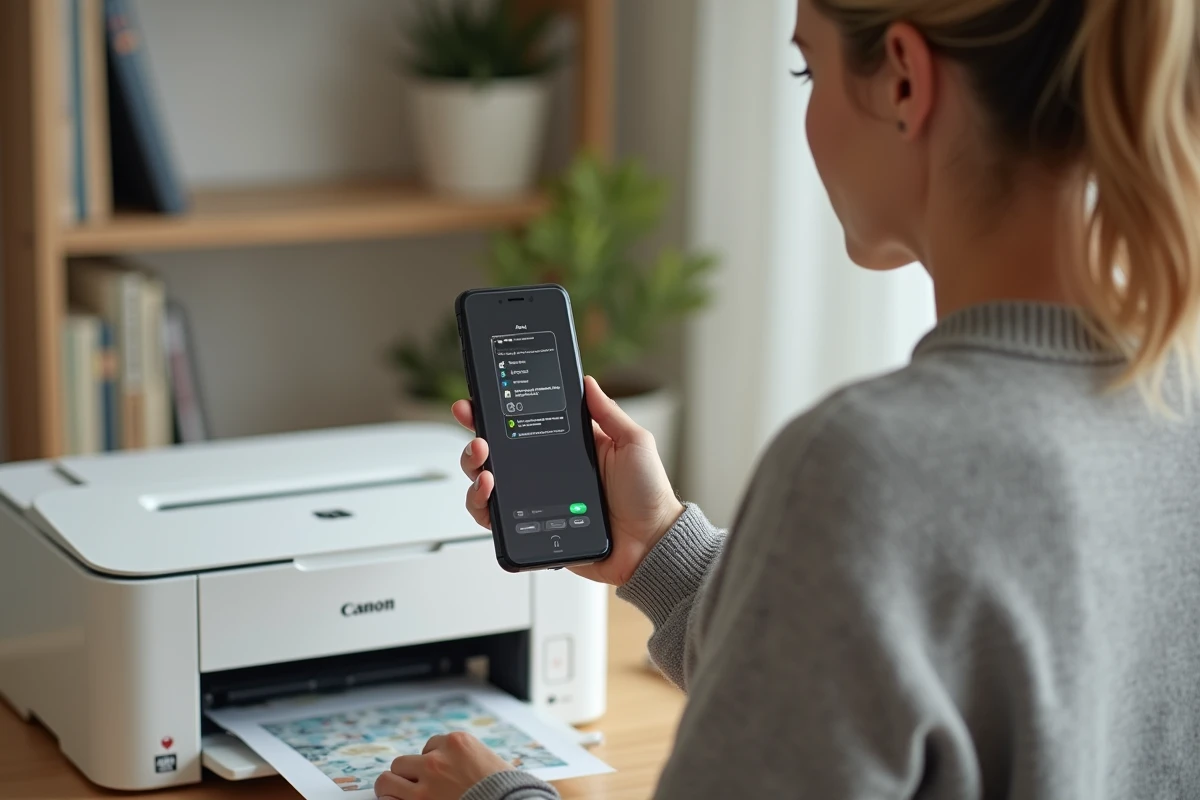
Een document of foto afdrukken vanaf je telefoon op een Canon-printer vereist dat je het juiste communicatiekanaal tussen de twee apparaten kiest. Er zijn verschillende methoden beschikbaar, maar ze zijn niet gelijkwaardig afhankelijk van het besturingssysteem van de telefoon, het model van de printer en de configuratie van het thuisnetwerk. Dit artikel vergelijkt deze methoden punt voor punt om te identificeren welke het beste is voor elke situatie.
Vergelijking van methoden om vanaf een telefoon op een Canon-printer te printen
De keuze van de methode hangt af van drie variabelen: het systeem van de telefoon (Android of iOS), de generatie van de Canon-printer en de aanwezigheid van een Wi-Fi-router. De onderstaande tabel vat de functionele verschillen samen.
| Methode | Compatibel met Android | Compatibel met iOS | Router vereist | Initiële configuratie |
|---|---|---|---|---|
| AirPrint | Nee | Ja | Ja | Geen (automatische detectie) |
| Standaard afdrukservice (Android 13+) | Ja | Nee | Ja | Minimaal |
| Canon PRINT Inkjet/SELPHY | Ja | Ja | Ja (of Wi-Fi Direct) | Download + koppeling |
| Wi-Fi Direct | Ja | Ja | Nee | Handmatige verbinding met het netwerk van de printer |
| Mopria Print Service | Ja | Nee | Ja | Installatie van de plugin |
Voor iOS-gebruikers is de situatie eenvoudig: AirPrint detecteert de Canon-printer automatisch zodra beide apparaten hetzelfde Wi-Fi-netwerk delen. Er is geen derde partij-app nodig. Recente Canon-modellen (PIXMA TS, MAXIFY GX-series) ondersteunen allemaal dit protocol.
Voor degenen die willen afdrukken vanaf een mobiele telefoon op een Canon-printer onder Android, is de situatie veranderd met de recente versies van het systeem.
Native Android-printing versus Canon PRINT-app: wat is veranderd
Vanaf Android 13 en 14 beheert de ingebouwde afdrukservice in het systeem de ontdekking van netwerkprinters op een native manier. De Canon Print Service-plugin, die vroeger noodzakelijk was om draadloos te printen, is niet meer nodig op recente smartphones voor de meeste taken (PDF-documenten, webpagina’s, e-mails).
De Canon PRINT Inkjet/SELPHY-app blijft relevant in specifieke gevallen:
- Fijne afstemming van kleurinstellingen en afdrukprofielen (hoge kwaliteit fotomodus, verzadigingsinstelling)
- Toegang tot Canon’s eigen formaten en functies voor scannen van de printer naar de telefoon
- Initiële Wi-Fi-configuratie van de printer als deze nog nooit met het netwerk is verbonden
- Afdrukken via Wi-Fi Direct zonder router, met stapsgewijze begeleiding in de app
Canon heeft zijn inspanningen bovendien opnieuw gericht op deze universele app. Verschillende recent uitgebrachte modellen zijn niet meer compatibel met oudere apps zoals Easy-PhotoPrint, en vereisen expliciet Canon PRINT voor de configuratie en mobiele afdruk.
In de praktijk, als je voornamelijk tekstdocumenten of webpagina’s afdrukt, is de native Android-service voldoende. Voor foto’s of geavanceerde inkt- en kwaliteitsinstellingen blijft Canon PRINT de enige optie.
Wi-Fi Direct op Canon-printer: afdrukken zonder router en de beperkingen
Wi-Fi Direct stelt de telefoon in staat om rechtstreeks verbinding te maken met de printer, zonder een router. De printer creëert zijn eigen netwerk, zichtbaar in de Wi-Fi-instellingen van de telefoon. Deze methode werkt zowel op Android als op iOS.
Het biedt een duidelijk voordeel in twee situaties: de afwezigheid van een internetbox (tweede woning, bouwplaats) en omgevingen waar het thuisnetwerk de communicatie tussen apparaten blokkeert (klantisolatie ingeschakeld op de router).
De beperkingen zijn reëel. De telefoon verliest zijn internetverbinding tijdens het afdrukken, omdat deze is verbonden met het lokale netwerk van de printer. Op sommige recente Android-smartphones schakelt het systeem automatisch over naar mobiele data, wat de verbinding met de printer kan onderbreken.
Wi-Fi Direct inschakelen op een Canon PIXMA
Bij de meeste PIXMA-modellen gebeurt de activatie via het menu van het touchscreen van de printer: Netwerkinstellingen, vervolgens Wi-Fi Direct, vervolgens Inschakelen. Een netwerknaam en wachtwoord worden weergegeven. Je hoeft alleen dit netwerk in de Wi-Fi-instellingen van de telefoon te selecteren en vervolgens de afdruk te starten vanuit Canon PRINT of vanuit de afdrukservice van het systeem.
Bij modellen zonder scherm, zorgt een lange druk op de Wi-Fi-knop ervoor dat het lampje knippert. Het standaardwachtwoord staat in de handleiding of op een label dat aan de binnenkant van het deksel is geplakt.
Probleem met Wi-Fi-verbinding tussen telefoon en Canon-printer: de veelvoorkomende oorzaak
Een blokkade komt regelmatig voor: de telefoon detecteert het Wi-Fi-netwerk maar vindt de Canon-printer niet. De meest voorkomende oorzaak heeft te maken met de bandenscheiding op recente routers.
Canon-printers werken op 2,4 GHz. Recente smartphones geven vaak de voorkeur aan de 5 GHz of 6 GHz band. Wanneer de router deze banden in twee afzonderlijke netwerken scheidt, bevinden de telefoon en de printer zich niet op hetzelfde logische netwerk, wat de detectie verhindert.
Canon raadt expliciet aan, voor zijn recente modellen, om ofwel de bandenscheiding in de routerinstellingen uit te schakelen, of de telefoon te dwingen verbinding te maken met het 2,4 GHz-netwerk tijdens het afdrukken. Bij zogenaamde “slimme Wi-Fi”-routers die de banden onder één naam samenvoegen, kan het probleem sporadisch aanhouden.
Snelle controles voordat je verder zoekt
- Bevestig dat de telefoon en de printer op hetzelfde Wi-Fi-netwerk zitten (zelfde SSID, zelfde frequentieband)
- Herstart de printer en de router als de verbinding mislukt na een update van de telefoon
- Controleer in de routerinstellingen of klantisolatie (AP-isolatie) is uitgeschakeld
- Op Android, controleer of de standaard afdrukservice is ingeschakeld in Instellingen, vervolgens Gekoppelde apparaten, vervolgens Afdrukken
De meeste mislukkingen van mobiele afdruk op Canon worden opgelost door de frequentieband tussen de telefoon en de printer op elkaar af te stemmen. Het probleem komt bijna altijd van het netwerk, niet van de printer of de telefoon.
Laatste punt om in gedachten te houden: Canon-printers die alleen via USB zijn aangesloten, ondersteunen geen mobiele afdruk. Als het model geen ingebouwde Wi-Fi-module heeft, zal geen enkele app of protocol het mogelijk maken om vanaf een telefoon af te drukken zonder een tussenliggende computer te gebruiken.