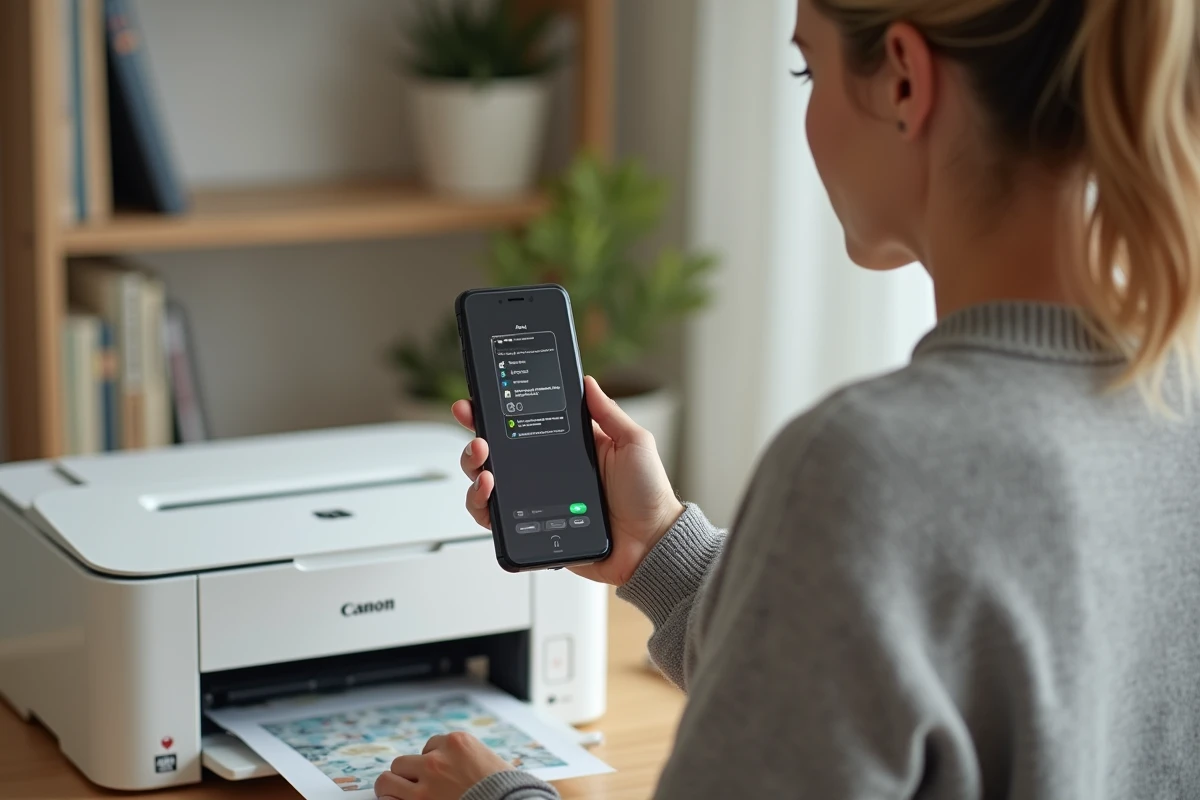
Imprimer un document ou une photo depuis son téléphone sur une imprimante Canon suppose de choisir le bon canal de communication entre les deux appareils. Plusieurs méthodes coexistent, mais elles ne se valent pas selon le système d’exploitation du téléphone, le modèle d’imprimante et la configuration du réseau domestique. Cet article compare ces méthodes point par point pour identifier celle qui convient à chaque situation.
Comparatif des méthodes pour imprimer depuis un téléphone sur une imprimante Canon
Le choix de la méthode dépend de trois variables : le système du téléphone (Android ou iOS), la génération de l’imprimante Canon et la présence ou non d’un routeur Wi-Fi. Le tableau ci-dessous résume les différences fonctionnelles.
| Méthode | Compatible Android | Compatible iOS | Routeur requis | Configuration initiale |
|---|---|---|---|---|
| AirPrint | Non | Oui | Oui | Aucune (détection automatique) |
| Service d’impression par défaut (Android 13+) | Oui | Non | Oui | Minimale |
| Canon PRINT Inkjet/SELPHY | Oui | Oui | Oui (ou Wi-Fi Direct) | Téléchargement + appairage |
| Wi-Fi Direct | Oui | Oui | Non | Connexion manuelle au réseau de l’imprimante |
| Mopria Print Service | Oui | Non | Oui | Installation du plugin |
Pour les utilisateurs iOS, la situation est simple : AirPrint détecte l’imprimante Canon automatiquement dès que les deux appareils partagent le même réseau Wi-Fi. Aucune application tierce n’est nécessaire. Les modèles Canon récents (gammes PIXMA TS, MAXIFY GX) prennent tous en charge ce protocole.
Pour ceux qui souhaitent imprimer depuis un téléphone portable sur une imprimante Canon sous Android, la donne a changé avec les versions récentes du système.
Impression native Android contre application Canon PRINT : ce qui a changé
Depuis Android 13 et 14, le service d’impression intégré au système gère nativement la découverte des imprimantes réseau. Le plugin Canon Print Service, autrefois indispensable pour imprimer sans fil, n’est plus nécessaire sur les smartphones récents pour les tâches courantes (documents PDF, pages web, e-mails).
L’application Canon PRINT Inkjet/SELPHY conserve un intérêt dans des cas précis :
- Gestion fine des paramètres couleur et des profils d’impression (mode photo haute qualité, réglage de la saturation)
- Accès aux formats propriétaires Canon et aux fonctions de numérisation depuis l’imprimante vers le téléphone
- Configuration initiale du Wi-Fi de l’imprimante si celle-ci n’a jamais été connectée au réseau
- Impression via Wi-Fi Direct sans routeur, avec un guidage pas à pas dans l’application
Canon a d’ailleurs recentré ses efforts sur cette application universelle. Plusieurs modèles sortis récemment ne sont plus compatibles avec les anciennes applications comme Easy-PhotoPrint, et exigent explicitement Canon PRINT pour la configuration et l’impression mobile.
En pratique, si vous imprimez principalement des documents texte ou des pages web, le service natif Android suffit. Pour de la photo ou des réglages avancés d’encre et de qualité, Canon PRINT reste le passage obligé.
Wi-Fi Direct sur imprimante Canon : impression sans routeur et ses limites
Le Wi-Fi Direct permet au téléphone de se connecter directement à l’imprimante, sans passer par un routeur. L’imprimante crée son propre réseau, visible dans les paramètres Wi-Fi du téléphone. Cette méthode fonctionne sur Android comme sur iOS.
Elle présente un avantage net dans deux situations : l’absence de box internet (résidence secondaire, chantier) et les environnements où le réseau Wi-Fi domestique bloque la communication entre appareils (isolation des clients activée sur le routeur).
Les limites sont réelles. Le téléphone perd sa connexion internet pendant l’impression, puisqu’il est rattaché au réseau local de l’imprimante. Sur certains smartphones Android récents, le système bascule automatiquement vers les données mobiles, ce qui peut interrompre le lien avec l’imprimante.
Activer le Wi-Fi Direct sur une Canon PIXMA
Sur la plupart des modèles PIXMA, l’activation passe par le menu de l’écran tactile de l’imprimante : Paramètres réseau, puis Wi-Fi Direct, puis Activer. Un nom de réseau et un mot de passe s’affichent. Il suffit de sélectionner ce réseau dans les paramètres Wi-Fi du téléphone, puis de lancer l’impression depuis Canon PRINT ou depuis le service d’impression du système.
Sur les modèles sans écran, un appui prolongé sur le bouton Wi-Fi fait clignoter le voyant. Le mot de passe par défaut figure dans le manuel ou sur une étiquette collée à l’intérieur du capot.
Problème de connexion Wi-Fi entre téléphone et imprimante Canon : la cause fréquente
Un blocage revient régulièrement : le téléphone détecte le réseau Wi-Fi mais ne trouve pas l’imprimante Canon. La cause la plus fréquente tient à la séparation de bandes sur les routeurs récents.
Les imprimantes Canon fonctionnent en 2,4 GHz. Les smartphones récents privilégient souvent la bande 5 GHz ou 6 GHz. Quand le routeur sépare ces bandes en deux réseaux distincts, le téléphone et l’imprimante ne sont pas sur le même réseau logique, ce qui empêche la détection.
Canon recommande explicitement, pour ses modèles récents, soit de désactiver la séparation de bandes dans les paramètres du routeur, soit de forcer le téléphone à se connecter au réseau 2,4 GHz le temps de l’impression. Sur les routeurs dits « Wi-Fi intelligent » qui fusionnent les bandes sous un même nom, le problème peut persister de façon intermittente.
Vérifications rapides avant de chercher plus loin
- Confirmer que le téléphone et l’imprimante sont sur le même réseau Wi-Fi (même SSID, même bande de fréquence)
- Redémarrer l’imprimante et le routeur si la connexion échoue après une mise à jour du téléphone
- Vérifier dans les paramètres du routeur que l’isolation des clients (AP isolation) est désactivée
- Sur Android, vérifier que le service d’impression par défaut est bien activé dans Paramètres, puis Appareils connectés, puis Impression
La majorité des échecs d’impression mobile sur Canon se résolvent en alignant la bande de fréquence entre le téléphone et l’imprimante. Le problème vient presque toujours du réseau, pas de l’imprimante ni du téléphone.
Dernier point à garder en tête : les imprimantes Canon connectées en USB uniquement ne prennent pas en charge l’impression mobile. Si le modèle ne dispose pas de module Wi-Fi intégré, aucune application ni aucun protocole ne permettra d’imprimer depuis un téléphone sans passer par un ordinateur relais.