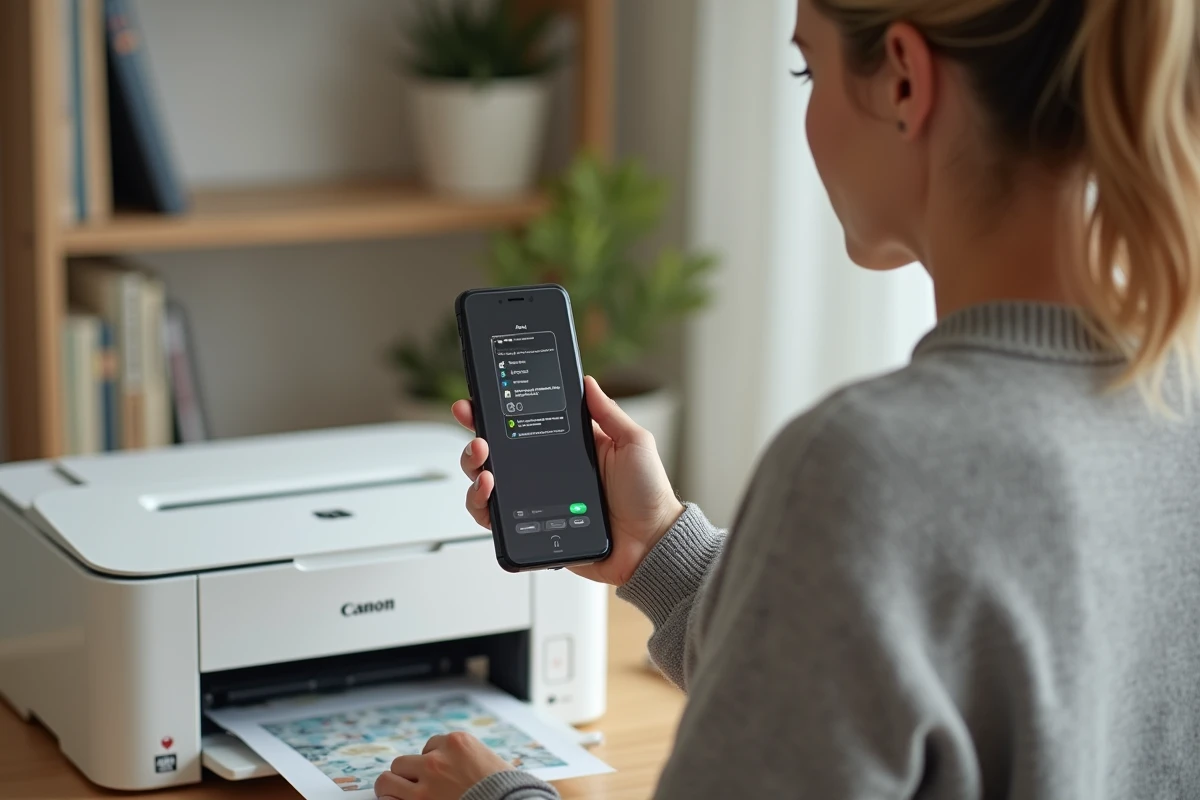
Ein Dokument oder ein Foto von seinem Telefon auf einen Canon-Drucker zu drucken, setzt voraus, dass der richtige Kommunikationskanal zwischen den beiden Geräten gewählt wird. Es gibt mehrere Methoden, die jedoch je nach Betriebssystem des Telefons, Modell des Druckers und Konfiguration des Heimnetzwerks unterschiedlich geeignet sind. Dieser Artikel vergleicht diese Methoden Punkt für Punkt, um die passende für jede Situation zu identifizieren.
Vergleich der Methoden zum Drucken von einem Telefon auf einen Canon-Drucker
Die Wahl der Methode hängt von drei Variablen ab: dem Betriebssystem des Telefons (Android oder iOS), der Generation des Canon-Druckers und der Verfügbarkeit eines WLAN-Routers. Die folgende Tabelle fasst die funktionalen Unterschiede zusammen.
| Methode | Kompatibel mit Android | Kompatibel mit iOS | Router erforderlich | Ersteinrichtung |
|---|---|---|---|---|
| AirPrint | Nein | Ja | Ja | Keine (automatische Erkennung) |
| Standard-Druckdienst (Android 13+) | Ja | Nein | Ja | Minimal |
| Canon PRINT Inkjet/SELPHY | Ja | Ja | Ja (oder Wi-Fi Direct) | Download + Pairing |
| Wi-Fi Direct | Ja | Ja | Nein | Manuelle Verbindung zum Druckernetzwerk |
| Mopria Print Service | Ja | Nein | Ja | Installation des Plugins |
Für iOS-Nutzer ist die Situation einfach: AirPrint erkennt den Canon-Drucker automatisch, sobald beide Geräte dasselbe WLAN-Netzwerk nutzen. Es ist keine Drittanbieter-App erforderlich. Neuere Canon-Modelle (PIXMA TS, MAXIFY GX Serien) unterstützen dieses Protokoll alle.
Für diejenigen, die von einem Mobiltelefon auf einen Canon-Drucker drucken möchten, hat sich die Lage mit den neuesten Versionen des Systems geändert.
Native Android-Druckfunktion gegen Canon PRINT-App: Was sich geändert hat
Seit Android 13 und 14 verwaltet der im System integrierte Druckdienst nativ die Erkennung von Netzwerkdruckern. Das Canon Print Service-Plugin, das früher unerlässlich war, um drahtlos zu drucken, wird auf neueren Smartphones nicht mehr benötigt für gängige Aufgaben (PDF-Dokumente, Webseiten, E-Mails).
Die Canon PRINT Inkjet/SELPHY-App bleibt in bestimmten Fällen von Interesse:
- Feinabstimmung der Farbeinstellungen und Druckprofile (hochwertiger Fotomodus, Anpassung der Sättigung)
- Zugriff auf proprietäre Canon-Formate und Funktionen zum Scannen vom Drucker auf das Telefon
- Ersteinrichtung des WLANs des Druckers, wenn dieser noch nie mit dem Netzwerk verbunden war
- Drucken über Wi-Fi Direct ohne Router, mit Schritt-für-Schritt-Anleitung in der App
Canon hat seine Bemühungen zudem auf diese universelle App konzentriert. Mehrere kürzlich veröffentlichte Modelle sind nicht mehr mit alten Apps wie Easy-PhotoPrint kompatibel und erfordern ausdrücklich Canon PRINT für die Konfiguration und den mobilen Druck.
In der Praxis, wenn Sie hauptsächlich Textdokumente oder Webseiten drucken, reicht der native Android-Druckdienst aus. Für Fotos oder erweiterte Tinten- und Qualitätsanpassungen bleibt Canon PRINT der unverzichtbare Weg.
Wi-Fi Direct auf Canon-Druckern: Drucken ohne Router und seine Grenzen
Wi-Fi Direct ermöglicht es dem Telefon, sich direkt mit dem Drucker zu verbinden, ohne einen Router zu verwenden. Der Drucker erstellt sein eigenes Netzwerk, das in den WLAN-Einstellungen des Telefons sichtbar ist. Diese Methode funktioniert sowohl auf Android als auch auf iOS.
Sie bietet einen klaren Vorteil in zwei Situationen: dem Fehlen eines Internetanschlusses (Ferienhaus, Baustelle) und Umgebungen, in denen das Heim-WLAN die Kommunikation zwischen Geräten blockiert (Aktivierung der Kundentrennung im Router).
Die Grenzen sind jedoch real. Das Telefon verliert während des Druckvorgangs die Internetverbindung, da es mit dem lokalen Netzwerk des Druckers verbunden ist. Auf einigen neueren Android-Smartphones wechselt das System automatisch zu mobilen Daten, was die Verbindung zum Drucker unterbrechen kann.
Wi-Fi Direct auf einem Canon PIXMA aktivieren
Bei den meisten PIXMA-Modellen erfolgt die Aktivierung über das Menü des Touchscreens des Druckers: Netzwerkeinstellungen, dann Wi-Fi Direct, dann Aktivieren. Ein Netzwerkname und ein Passwort werden angezeigt. Es genügt, dieses Netzwerk in den WLAN-Einstellungen des Telefons auszuwählen und dann den Druck über Canon PRINT oder den Druckdienst des Systems zu starten.
Bei Modellen ohne Bildschirm führt ein längeres Drücken der Wi-Fi-Taste zum Blinken der Anzeige. Das Standardpasswort befindet sich im Handbuch oder auf einem Aufkleber im Inneren des Deckels.
Wi-Fi-Verbindungsprobleme zwischen Telefon und Canon-Drucker: die häufige Ursache
Ein häufiges Problem tritt auf: Das Telefon erkennt das WLAN-Netzwerk, findet jedoch den Canon-Drucker nicht. Die häufigste Ursache liegt in der Bandtrennung bei neueren Routern.
Canon-Drucker arbeiten im 2,4 GHz-Bereich. Neuere Smartphones bevorzugen oft das 5 GHz- oder 6 GHz-Band. Wenn der Router diese Bänder in zwei separate Netzwerke trennt, sind das Telefon und der Drucker nicht im selben logischen Netzwerk, was die Erkennung verhindert.
Canon empfiehlt ausdrücklich für seine neueren Modelle, entweder die Bandtrennung in den Routereinstellungen zu deaktivieren oder das Telefon zu zwingen, sich vorübergehend mit dem 2,4 GHz-Netzwerk zu verbinden, während des Druckens. Bei sogenannten “intelligenten WLAN-Routern”, die die Bänder unter einem Namen zusammenführen, kann das Problem intermittierend bestehen bleiben.
Schnelle Überprüfungen, bevor Sie weiter suchen
- Bestätigen, dass das Telefon und der Drucker im selben WLAN-Netzwerk sind (gleicher SSID, gleiche Frequenzband)
- Drucker und Router neu starten, wenn die Verbindung nach einem Update des Telefons fehlschlägt
- In den Routereinstellungen überprüfen, ob die Kundentrennung (AP-Isolation) deaktiviert ist
- Auf Android überprüfen, ob der Standard-Druckdienst in den Einstellungen aktiviert ist, dann verbundene Geräte, dann Drucken
Die meisten Mobildruckfehler bei Canon lassen sich beheben, indem man die Frequenzbänder zwischen Telefon und Drucker anpasst. Das Problem liegt fast immer am Netzwerk, nicht am Drucker oder am Telefon.
Ein letzter Punkt, den man im Hinterkopf behalten sollte: Canon-Drucker, die nur über USB angeschlossen sind, unterstützen keinen mobilen Druck. Wenn das Modell kein integriertes WLAN-Modul hat, gibt es keine App oder Protokoll, das das Drucken von einem Telefon ohne einen Relay-Computer ermöglicht.