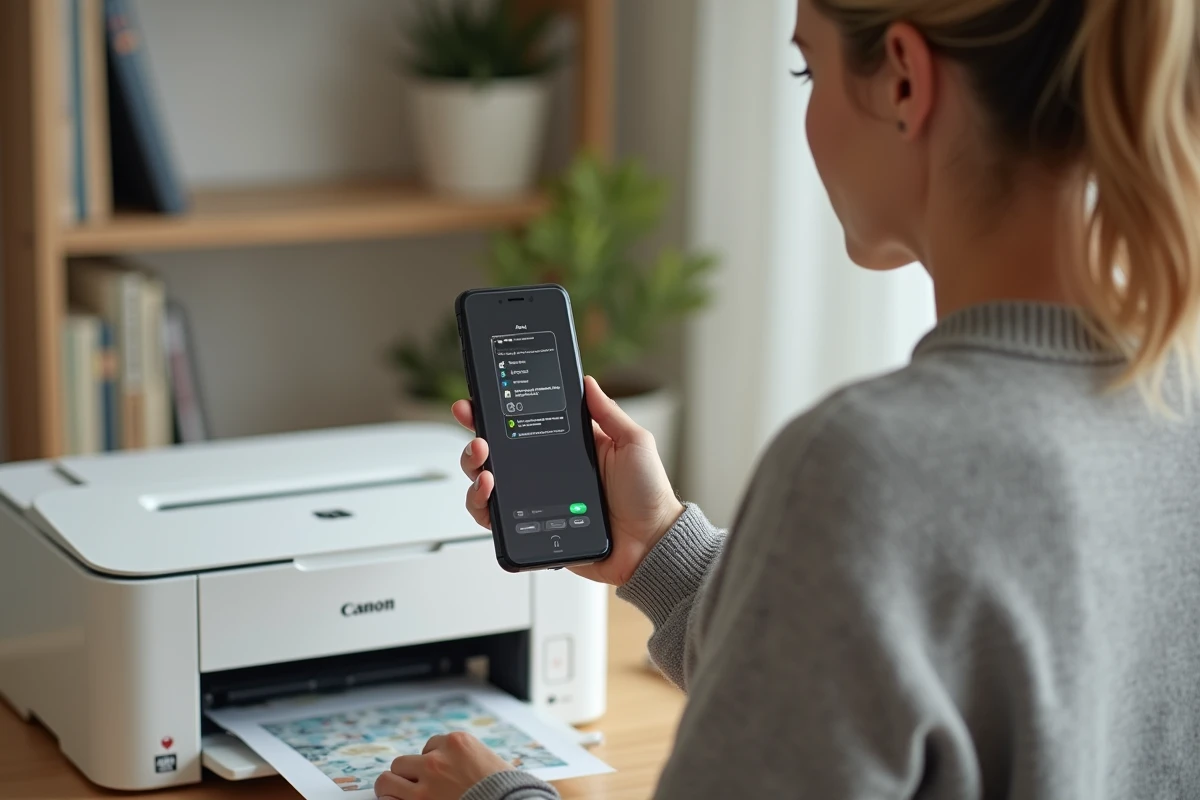
Imprimir un documento o una foto desde su teléfono en una impresora Canon implica elegir el canal de comunicación adecuado entre los dos dispositivos. Existen varios métodos, pero no todos son equivalentes según el sistema operativo del teléfono, el modelo de la impresora y la configuración de la red doméstica. Este artículo compara estos métodos punto por punto para identificar el que mejor se adapte a cada situación.
Comparativa de métodos para imprimir desde un teléfono en una impresora Canon
La elección del método depende de tres variables: el sistema del teléfono (Android o iOS), la generación de la impresora Canon y la presencia o no de un router Wi-Fi. La tabla a continuación resume las diferencias funcionales.
| Método | Compatible Android | Compatible iOS | Router requerido | Configuración inicial |
|---|---|---|---|---|
| AirPrint | No | Sí | Sí | Ninguna (detección automática) |
| Servicio de impresión por defecto (Android 13+) | Sí | No | Sí | Mínima |
| Canon PRINT Inkjet/SELPHY | Sí | Sí | Sí (o Wi-Fi Direct) | Descarga + emparejamiento |
| Wi-Fi Direct | Sí | Sí | No | Conexión manual a la red de la impresora |
| Mopria Print Service | Sí | No | Sí | Instalación del plugin |
Para los usuarios de iOS, la situación es simple: AirPrint detecta automáticamente la impresora Canon tan pronto como ambos dispositivos comparten la misma red Wi-Fi. No se necesita ninguna aplicación de terceros. Los modelos Canon recientes (gamas PIXMA TS, MAXIFY GX) son compatibles con este protocolo.
Para aquellos que desean imprimir desde un teléfono móvil en una impresora Canon con Android, la situación ha cambiado con las versiones recientes del sistema.
Impresión nativa de Android contra aplicación Canon PRINT: lo que ha cambiado
Desde Android 13 y 14, el servicio de impresión integrado en el sistema gestiona de manera nativa el descubrimiento de impresoras en red. El plugin Canon Print Service, que antes era indispensable para imprimir de forma inalámbrica, ya no es necesario en los smartphones recientes para tareas comunes (documentos PDF, páginas web, correos electrónicos).
La aplicación Canon PRINT Inkjet/SELPHY sigue siendo útil en casos específicos:
- Gestión precisa de los parámetros de color y perfiles de impresión (modo foto de alta calidad, ajuste de saturación)
- Acceso a formatos propietarios de Canon y funciones de escaneo desde la impresora hacia el teléfono
- Configuración inicial del Wi-Fi de la impresora si esta nunca ha estado conectada a la red
- Impresión a través de Wi-Fi Direct sin router, con una guía paso a paso en la aplicación
Canon ha centrado sus esfuerzos en esta aplicación universal. Varios modelos lanzados recientemente ya no son compatibles con aplicaciones antiguas como Easy-PhotoPrint, y requieren explícitamente Canon PRINT para la configuración y la impresión móvil.
En la práctica, si imprime principalmente documentos de texto o páginas web, el servicio nativo de Android es suficiente. Para fotos o ajustes avanzados de tinta y calidad, Canon PRINT sigue siendo el paso obligado.
Wi-Fi Direct en impresoras Canon: impresión sin router y sus limitaciones
Wi-Fi Direct permite que el teléfono se conecte directamente a la impresora, sin pasar por un router. La impresora crea su propia red, visible en los ajustes Wi-Fi del teléfono. Este método funciona tanto en Android como en iOS.
Presenta una ventaja clara en dos situaciones: la ausencia de un router de internet (segunda residencia, obra) y en entornos donde la red Wi-Fi doméstica bloquea la comunicación entre dispositivos (aislamiento de clientes activado en el router).
Las limitaciones son reales. El teléfono pierde su conexión a internet durante la impresión, ya que está conectado a la red local de la impresora. En algunos smartphones Android recientes, el sistema cambia automáticamente a datos móviles, lo que puede interrumpir la conexión con la impresora.
Activar Wi-Fi Direct en una Canon PIXMA
En la mayoría de los modelos PIXMA, la activación se realiza a través del menú de la pantalla táctil de la impresora: Configuración de red, luego Wi-Fi Direct, luego Activar. Aparecerá un nombre de red y una contraseña. Solo hay que seleccionar esta red en los ajustes Wi-Fi del teléfono y luego iniciar la impresión desde Canon PRINT o desde el servicio de impresión del sistema.
En los modelos sin pantalla, una pulsación prolongada en el botón Wi-Fi hace parpadear el indicador. La contraseña por defecto se encuentra en el manual o en una etiqueta pegada dentro de la tapa.
Problema de conexión Wi-Fi entre el teléfono y la impresora Canon: la causa frecuente
Un bloqueo ocurre regularmente: el teléfono detecta la red Wi-Fi pero no encuentra la impresora Canon. La causa más común se debe a la separación de bandas en los routers recientes.
Las impresoras Canon funcionan en 2,4 GHz. Los smartphones recientes a menudo prefieren la banda de 5 GHz o 6 GHz. Cuando el router separa estas bandas en dos redes distintas, el teléfono y la impresora no están en la misma red lógica, lo que impide la detección.
Canon recomienda explícitamente, para sus modelos recientes, desactivar la separación de bandas en los ajustes del router o forzar al teléfono a conectarse a la red de 2,4 GHz durante la impresión. En los routers llamados “Wi-Fi inteligente” que fusionan las bandas bajo un mismo nombre, el problema puede persistir de manera intermitente.
Verificaciones rápidas antes de buscar más allá
- Confirmar que el teléfono y la impresora están en la misma red Wi-Fi (mismo SSID, misma banda de frecuencia)
- Reiniciar la impresora y el router si la conexión falla después de una actualización del teléfono
- Verificar en los ajustes del router que el aislamiento de clientes (AP isolation) esté desactivado
- En Android, verificar que el servicio de impresión por defecto esté activado en Ajustes, luego Dispositivos conectados, luego Impresión
La mayoría de los fallos de impresión móvil en Canon se resuelven alineando la banda de frecuencia entre el teléfono y la impresora. El problema casi siempre proviene de la red, no de la impresora ni del teléfono.
Último punto a tener en cuenta: las impresoras Canon conectadas únicamente por USB no admiten la impresión móvil. Si el modelo no tiene un módulo Wi-Fi integrado, ninguna aplicación ni protocolo permitirá imprimir desde un teléfono sin pasar por un ordenador intermediario.